
- ブログに使う画像ってどこで探すの?
- ネットで拾った画像を使ったらダメ?
- ブログで画像を使う注意点を教えて欲しい!
ブログの印象を決めるのは、文章よりも1枚の画像だ。
同じテーマの記事でも、写真が違うだけで読者の滞在時間やクリック率は大きく変わる。「なんか見たことあるな」と感じた瞬間、ユーザーは離脱してしまう。
せっかく良い記事を書いても、画像選びが適当では読んでもらえない。これが現実である。
この記事では、
- 有料素材と無料素材の使い分け基準
- 画像選びのコツとSEO最適化
- ブログの世界観を作る素材サイト5選
をまとめて紹介する。
【結論】ブログ画像は「有料素材」が最も効果的

「おしゃれなブログにしたい」「ほかのブログと差をつけたい」と考えるなら、まずは画像への投資から始めたい。
理由はシンプルだ。有料素材には、信頼感、独自性、品質の安定という3つがそろっているからである。
- 無料素材は利用者が多く、「どこかで見たことがある」という印象につながりやすい。
- 有料素材はほかのブログと重複しにくく、プロらしさや世界観の統一感を出しやすい。
量販店のスーツとオーダースーツほどの違いがある、と考えるとわかりやすいだろう。
選ぶ画像を変えるだけでも、ブログ全体の印象は「安っぽい」から「洗練されたメディア」へと近づいていく。
おすすめ有料画像サイト3選
ここからは、おすすめの有料画像サイトを3つ紹介する。ブログのクオリティを高めたい人は、サイト選びの参考にしてほしい。
- Shutterstock|素材数と品質を重視する人に向いている。
- Adobe Stock|Adobe CCとの連携を生かしたい人に適している。
- PIXTA|日本人の写真を使いたい場合に選びやすい。
Shutterstock|圧倒的な素材数&高品質

画像出典: Shutterstock
Shutterstockは、世界中のクリエイターが素材を提供する最大級のストックフォトサイトだ。
4億点以上の素材を扱っており、幅広いジャンルから目的に合う画像を探せる。とくにビジネス、ライフスタイル、テクノロジー系の写真が充実している。
記事の印象をもう少し強めたいと感じたときは、候補に入れたいサービスといえる。
Adobe Stock|Adobe CCとの連携が便利
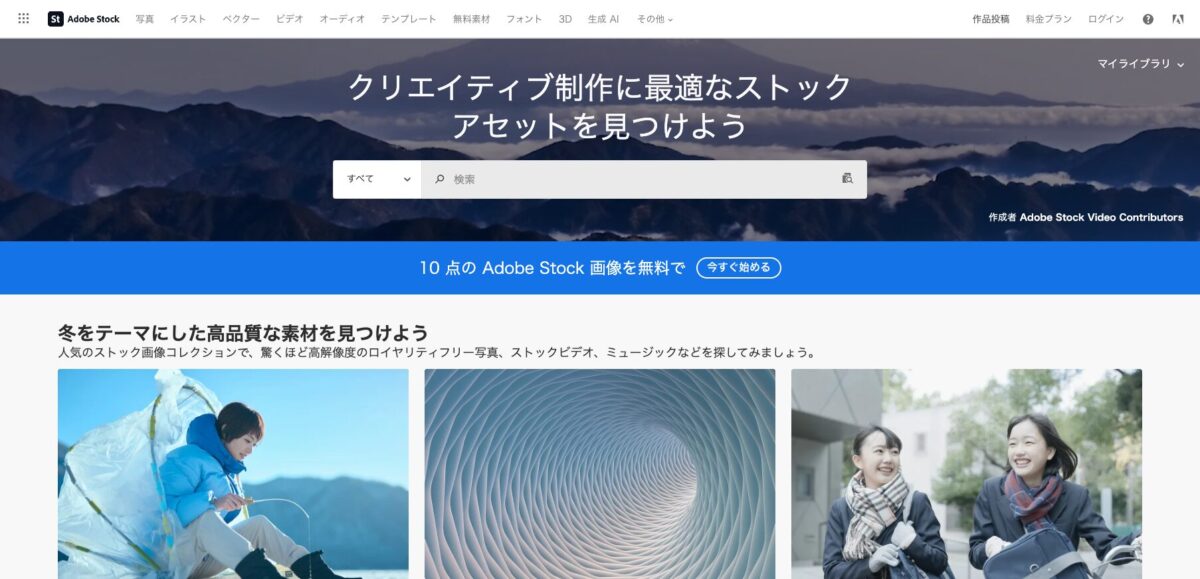
画像出典: AdobeStock
Adobe Stockは、PhotoshopやIllustratorなどのAdobe製品と連携して使える点が特徴。
Creative Cloudアプリ内から素材を探し、そのまま制作物へ反映できるため、普段からAdobe製品を使っている人なら作業をスムーズに進めやすい。
また、一部の定額プランでは、使い切れなかったライセンスやクレジットを翌月以降へ繰り越せる。
PhotoshopやIllustratorで日常的に画像を編集するブロガーとは、とくに相性が良いサービスといえる。
PIXTA|日本人の写真を探しやすい

画像出典:PIXTA
PIXTAは、日本最大級のストックフォトサービスだ。日本人モデルの自然な表情や、日本らしい生活風景を写した素材を探しやすい。
料金はやや高めだが、広告や企業サイトに使用しても違和感の少ない画像が豊富にそろっている。
安心補償サービスも用意されており、購入した画像に著作権や肖像権の問題が発覚した場合は、所定の条件を満たせば最大100万円まで補償される。
おすすめ無料画像サイト2選
コストを抑えたい人に向けて、おすすめの無料画像サイトを2つ紹介する。
無料でも質の高い素材がそろっているため、用途を選べば十分に活用できる。
- Canva|素材探しからデザイン作成までまとめて行いたい人に向いている。
- O-DAN|複数の無料素材サイトをまとめて検索したい場合に便利。
Canva|素材探しとデザイン作成をまとめて行える

画像出典: Canva
Canvaは、素材を探すだけでなく、画像そのものを作れるデザインツールだ。
テンプレートを選んで編集するだけで、ブログ用のバナー、アイキャッチ、SNS投稿画像まで作成できる。
無料版でも470万点以上の素材を利用でき、有料版のCanva Proでは1億4,100万点以上の素材に加えて、背景透過やサイズ変更などの機能も使える。
テンプレートも豊富なので、デザインに不慣れな初心者でも使いやすい。
O-DAN|複数の無料素材サイトをまとめて検索できる
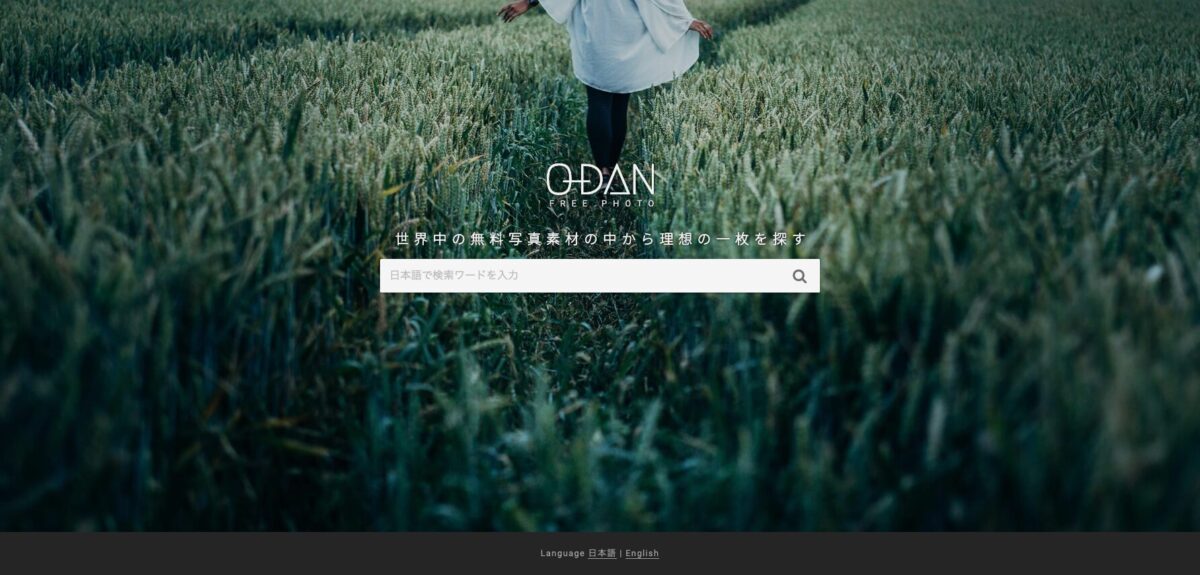
画像出典: O-DAN
素材探しにかかる時間を短縮したい人には、O-DANがおすすめだ。
海外の無料素材サイトをまとめて検索でき、日本語にも対応している。同じキーワードで複数のサイトを横断できるため、イメージに合う1枚を効率よく探せる。
画像選びの手間を減らしたいときに役立つ、便利なサービスといえる。
ただし、素材の利用条件は配布元によって異なる。実際に使用する前に、商用利用や加工、クレジット表記などの条件を配布元で確認しておこう。
画像SEOで押さえたい3つのポイント

画像は、記事に掲載するだけで十分というわけではない。ファイルサイズや内容、alt属性まで適切に設定してこそ、読者にも検索エンジンにも伝わりやすくなる。
ここでは、すぐに実践できる3つのポイントを解説する。
ファイルサイズを圧縮する
画像のファイルサイズが大きいと、ページの表示速度が遅くなる。読み込みに時間がかかれば、読者の離脱にもつながりやすい。
「WebP」という画像形式なら、見た目の品質を保ちながらファイルサイズを抑えやすい。
WordPressでは、プラグインを使ってWebPへ自動変換する方法もある。画像をアップロードするたびに手作業で変換するのが面倒な場合は、導入を検討するとよいだろう。
記事内容に合った画像を使う
検索エンジンは、画像の近くにある文章やキャプション・ファイル名・alt属性などを見て、その画像が何を表しているのかを判断する。
そのため、記事と関係のない画像を入れても効果は期待しにくい。
見出しや本文の内容に合い、読者の理解を助ける画像を選ぶことが大切だ。
alt属性(代替テキスト)を設定する
alt属性とは、画像の内容や役割を文字で伝えるための代替テキストである。
alt属性を設定する主な理由は、次の3つだ。
-
スクリーンリーダーを利用する人に、画像の内容を伝えられる。
-
画像が表示されなかった場合でも、何を示す画像なのか判断しやすくなる。
-
検索エンジンが画像の内容を理解する手がかりになる。
たとえば動物園の入り口を写した写真なら、単に「動物園」とするよりも、「親子連れでにぎわう○○動物園の入り口」と記述したほうが内容は伝わりやすい。
画像を見られない人にも内容が伝わるよう、簡潔かつ具体的に記述することが大切だ。
ブログで画像を使用する際に注意すべき3つのこと

素材サイトからダウンロードした画像を使用する際は、次の3点に注意が必要だ。
-
素材サイトの利用規約を確認する。
-
インターネット上で見つけた画像を無断で使わない。
-
有名人の写真を安易に使用しない。
ルールを守らずに使用すると、権利者とのトラブルにつながるおそれがある。
画像を掲載する前に、最低限の注意点を押さえておこう。
素材サイトの利用規約を確認する
ブログで画像を使う際は、素材サイトの利用規約を必ず確認したい。サイトや画像の種類によって、商用利用、加工、クレジット表記などの条件が異なるからだ。
個人ブログであっても、アフィリエイトやGoogle AdSenseなどを通じて収益を得ている場合は、営利目的の利用と判断されることがある。
商用利用が認められている素材を選び、禁止事項にも目を通しておく必要がある。
ネット上で見つけた画像を無断で使わない
画像検索で見つけた画像を、そのままブログへ掲載してはダメ。検索結果に表示される画像の多くは他人の著作物であり、無断転載すれば著作権侵害にあたる可能性がある。
見つけた画像が、ShutterstockやPIXTAなどで販売されている有料素材というケースも考えられる。
知らずに使った場合でも責任を問われる可能性があるため、出所や利用条件を確認できない画像は使用しないほうが吉。
有名人の写真は使わない
ブログで有名人の画像を使用する場合は、主に次の3つの権利が関係する。
- 著作権:写真を撮影した人や権利を譲り受けた人などに認められる権利。
- 肖像権:自分の容姿を無断で撮影されたり、公表されたりしないための権利。
- パブリシティ権:有名人の氏名や肖像が持つ顧客吸引力を保護する権利。
好きな有名人だからという理由だけで、写真を自由に掲載できるわけではない。
権利者から許諾を得ている場合や、適法な引用として認められる場合などを除き、安易な使用は避けるべきである。
【まとめ】1枚の画像でブログは変わる

ブログにおける画像は、読者が最初に受け取る印象を左右する要素だ。
記事に合った画像は読者の目を止め、内容を直感的に伝えてくれる。さらに、画像の雰囲気をそろえれば、ブログ全体に統一感も生まれる。
- 有料素材は、信頼感や独自性を高めるための投資になる。
- 無料素材は、費用を抑えながら画像探しを効率化する手段として役立つ。
- 画像SEOは、表示速度やアクセシビリティを改善し、検索エンジンへ内容を伝えるために欠かせない。
この3つを理解して使い分ければ、ブログの印象と使いやすさを一段高められる。
まずは過去の記事を見直し、内容に合っていない画像や、何度も見かける定番素材を1枚だけ差し替えてみてほしい。
それだけでも、記事から受ける印象は変わるはずだ。